
Bruke skriveren med direktetilkobling
Med direkte tilkobling kan du skrive ut ved å koble skriveren til en enhet, for eksempel en smarttelefon eller et nettbrett, via trådløs tilkobling til et miljø som mangler trådløs ruter. I tillegg kan du koble skriveren til en enhet uten en trådløs ruter selv når dette er tilgjengelig.
Dette avsnittet beskriver følgende operasjoner for direkte tilkobling.
-
Endre innstillinger for skriveren og enheten og koble dem til trådløst
-
Skrive fra enheten som er tilkoblet skriveren
-
Avbryte direkte tilkobling og angi skriverinnstillinger for normal bruk
-
Endre innstillingene for direkte tilkobling
 Viktig!
-
Dette innstillingselementet er for administrator. Administratorpassordet kreves for å endre innstillingene.
-
Før du bruker skriveren med direkte tilkobling, sjekker du bruksrestriksjonene og endrer til direkte tilkobling av skriveren.
Klargjøre for direkte tilkobling
Endre innstillinger nedenfor for å forberede direkte tilkobling.
 Endre skriverens innstillinger
Endre innstillinger for en trådløs kommunikasjonsenhet og koble den til skriveren
-
Endre skriverens innstillinger
-
Velg
 LAN-innstillinger (LAN settings) på HJEM-skjermen.
Hvis du spesifiserer administratorpassordet, må du angi passordet.
-
Bruk

 -knappen til å velge Endre LAN (Change LAN), og trykk deretter på OK-knappen.
 -
Bruk
-knappen til å velge Aktiver direkte tilkobling (Activate direct connect.), og trykk deretter på OK-knappen. -
Bruk
-knappen til å velge Ja (Yes), og trykk deretter på OK-knappen.Identifikatoren (SSID) for direkte tilkobling vises.
Når en enhet oppdager skriveren, vil den oppdage skriveren via identifikatoren (SSID).
 Merk
Merk-
Hvis du trykker på
-knappen for å velge Detaljer (Details), vises følgende elementer.-
Sikkerhetsinnstilling
-
Passord
-
Maskinnavnet som vises på en Wi-Fi Direct-kompatibel enhet
Du må bruke passordet når du kobler en enhet til skriveren. Avhengig av hvilken enhet du bruker, er det ikke påkrevd med passord.
Når du kobler en Wi-Fi Direct-kompatibel enhet til skriveren, velger du enhetsnavnet som vises på LCD-skjermen, fra enheten din.
-
-
Identifikatoren (SSID) og sikkerhetsinnstillinger blir angitt automatisk. Nedenfor er det forklart hvordan du oppdaterer dem.
-
-
Bruk
-knappen til å velge OK, og trykk deretter på OK-knappen.Den direkte tilkoblingen er aktivert, og en trådløs kommunikasjonsenhet kan kobles til skriveren trådløst.
-
Endre innstillinger for en trådløs kommunikasjonsenhet og koble den til skriveren
Merk-
Før du kobler til en enhet, anbefaler vi at du kontrollerer identifikatoren (SSID) og passordet for direkte tilkobling.
Hvis du vil sjekke identifikatoren (SSID) og passordet, viser du dem på betjeningspanelet til skriveren eller skriver ut informasjon om skriverens nettverksinnstilling.
-
Slå på trådløs kommunikasjon på enheten.
Aktiver "Wi-Fi" på enhetens "Innstilling"-meny.
Hvis du vil ha mer informasjon om hvordan du slår på trådløs kommunikasjon, kan du se brukerveiledningen for enheten.
-
Velg "DIRECT-XXXX-PRO-YYYYseries" ("XXXX" er alfanumeriske tegn og "YYYY" er tall) fra listen som vises på enheten.
-
Angi passordet.
Enheten er koblet til skriveren.
Merk-
Avhengig av hvilken trådløs kommunikasjonsenhet du bruker, må du angi passordet for å koble enheten til skriveren via trådløst LAN. Skriv inn passordet angitt for skriveren.
-
Hvis den Wi-Fi Direct-kompatible enheten er satt til å prioritere ved hjelp av Wi-Fi Direct, og den kobler seg til skriveren, vil skriveren vise et bekreftelsesskjermbilde som spør om du tillater at enheten kobler seg til skriveren.
Forsikre deg om at navnet på LCD-skjermen er det samme som navnet på den trådløse kommunikasjonsenheten, velg Ja (Yes) og trykk på OK-knappen.
-
-
Skrive ut via direkte tilkobling
Koble sammen en enhet og skrivermed direkte tilkobling og begynn å skrive ut fra enheten.
Merk
-
Hvis du vil vite mer om hvordan du skriver ut fra en enhet via trådløst LAN, kan du se i enhetens eller programmets brukerveiledning.
Avslutte direkte tilkobling
I miljøer der skriveren normalt er tilkoblet datamaskinen over trådløst LAN, setter du opp skriveren med den trådløse LAN-tilkoblingen ved å følge prosedyren under når du er ferdig med å bruke skriveren med den direkte tilkoblingen.
-
Velg
LAN-innstillinger (LAN settings) på HJEM-skjermen.Hvis du spesifiserer administratorpassordet, må du angi passordet.
-
Bruk
-knappen til å velge Endre LAN (Change LAN), og trykk deretter på OK-knappen. -
Bruk
-knappen til å velge Aktiver trådløst LAN (Activate wireless LAN), og trykk deretter på OK-knappen.Hvis du ikke bruker skriveren over trådløst LAN, velger du Aktiver kablet LAN (Activate wired LAN) eller Deaktiver LAN (Disable LAN).
Endre innstilling for direkte tilkobling
Endre innstillingene for direkte tilkobling som beskrevet nedenfor.
-
Velg
 Ulike innstillinger (Various settings) på HJEM-skjermbildet.
 -
Bruk
-knappen til å velge Enhetsinnstillinger (Device settings) og trykk deretter på OK-knappen. -
Bruk
-knappen til å velge LAN-innstillinger (LAN settings) og trykk deretter på OK-knappen.Hvis du spesifiserer administratorpassordet, må du angi passordet.
-
Bruk
-knappen til å velge Andre innstillinger (Other settings) og trykk deretter på OK-knappen. -
Bruk
-knappen til å velge Innstillinger for direkte tilkobling (Direct connection settings), og trykk deretter på OK-knappen. -
Bruk
-knappen til å velge et element, og trykk på OK-knappen.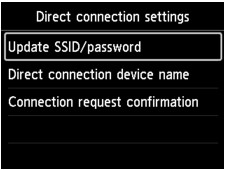
- Oppdater SSID/passord (Update SSID/password)
-
Oppdater identifikatoren (SSID) og passordet for direkte tilkobling.
-
Når bekreftelsesskjermbildet vises, velger du Ja (Yes) og trykker på OK-knappen for å oppdatere identifikatoren (SSID) og passordet.
-
Hvis du vil kontrollere sikkerhetsinnstillingen og det oppdaterte passordet, bruker du
-knappen for å velge Detaljer (Details) og trykker på OK-knappen. Etterpå velger du Ja (Yes) i det neste skjermbildet og trykker på OK-knappen. - Navn på direkte tilkoblet enhet (Direct connection device name)
-
Endre skriverens navn slik det er vist på den Wi-Fi Direct-kompatible enheten.
-
Hvis du trykker på OK-knappen, vises skjermen for å spesifisere enhetsnavnet.
-
Følg fremgangsmåten nedenfor for å endre navnet.
-
Trykk på OK-knappen.
-
Angi enhetsnavn (opptil 32 tegn).
-
Bruk

 -knappen for å velgeOK og trykk deretter på OK-knappen.
 -
Trykk på OK-knappen for å lagre enhetsnavnet.
- Bekreftelse på tilk.forespørsel (Connection request confirmation)
-
Endre innstillingen for bekreftelsesskjermbildet når en Wi-Fi Direct-kompatibel enhet kobler seg til skriveren.
-
Trykk på OK-knappen for å vise bekreftelsesskjermbildet. Hvis du vil at skriveren skal vise skjermbildet som informerer om at en Wi-Fi Direct-enhet kobler seg til skriveren, velger du Ja (Yes) og trykker på OK-knappen.
Viktig!-
For å hindre uautorisert tilgang anbefaler vi å beholde standardinnstillingen.
Når du er ferdig med å angi innstillingene, går skriveren tilbake til skjermbildet Innstillinger for direkte tilkobling (Direct connection settings).
-
Trykk på HJEM (HOME)-knappen.
HJEM-skjermbildet vises.
Merk
-
Hvis du endrer innstillingen for direkte tilkobling av skriveren, må du også endre innstillingen for trådløs ruter på enheten.
